В последние годы портал «Госуслуги» стал важной частью взаимодействия граждан с органами власти. На нем можно получить множество государственных услуг, начиная от получения справок и заканчивая подачей заявлений. Однако иногда возникает необходимость удалить профиль на «Госуслугах». Причины могут быть разными: утрата интереса к сервису, необходимость закрыть учетную запись по личным или юридическим причинам.
Удаление профиля на портале «Госуслуг» не является сложной процедурой, однако проверьте несколько нюансов. Прежде чем начать процесс удаления, необходимо убедиться, что на вашей учетной записи нет активных заявок или задолженностей. Если они есть, сначала необходимо завершить все процессы, связанные с вашим аккаунтом, чтобы избежать нежелательных последствий.
Процесс удаления аккаунта на «Госуслугах» можно выполнить через мобильное приложение или веб-версию портала. В любом случае, важно помнить, что после удаления профиля все ваши данные, такие как информация о паспорте, полисе, или другие документы, будут безвозвратно удалены. Поэтому перед тем как закрыть аккаунт, стоит убедиться, что вы не нуждаетесь в сохранении этих данных на будущее.
Как войти в свою учетную запись на портале «Госуслуг»
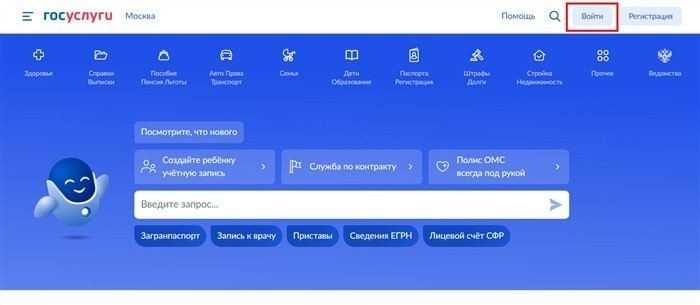
Чтобы войти в свою учетную запись на портале «Госуслуг», необходимо пройти несколько простых шагов. Для этого откройте браузер или мобильное приложение и перейдите на официальный сайт «Госуслуг» или запустите приложение на вашем смартфоне. На главной странице найдите кнопку «Войти» и нажмите на нее.
После этого откроется форма для ввода данных. Вам нужно будет указать ваш логин и пароль, которые вы использовали при регистрации. Если вы забыли пароль, можно воспользоваться функцией восстановления доступа, нажав на ссылку «Забыли пароль?». В этом случае на указанный номер телефона или электронную почту будет отправлено письмо с инструкциями для восстановления пароля.
В случае использования мобильного приложения вам будет предложено ввести код подтверждения, который поступит на ваш телефон. Этот шаг необходим для безопасности вашего аккаунта. После того как все данные введены, вы попадете в личный кабинет, где сможете управлять своими данными, подавать заявления или использовать другие сервисы портала.
Если у вас возникли проблемы с входом в аккаунт, убедитесь, что вы вводите актуальные данные, а также проверьте, не был ли ваш аккаунт заблокирован. Если возникнут трудности, вы можете обратиться в службу поддержки через раздел «Контакты» на сайте.
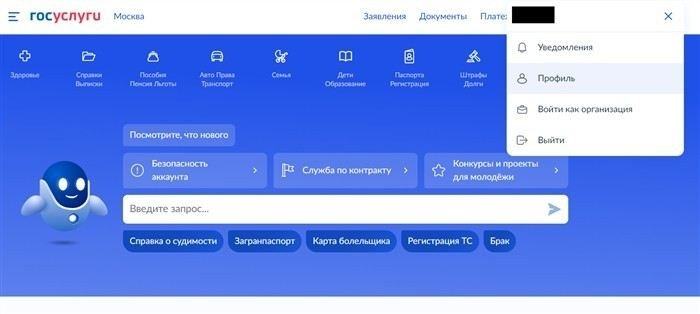
Шаг 1: Переход к настройкам учетной записи на «Госуслугах»

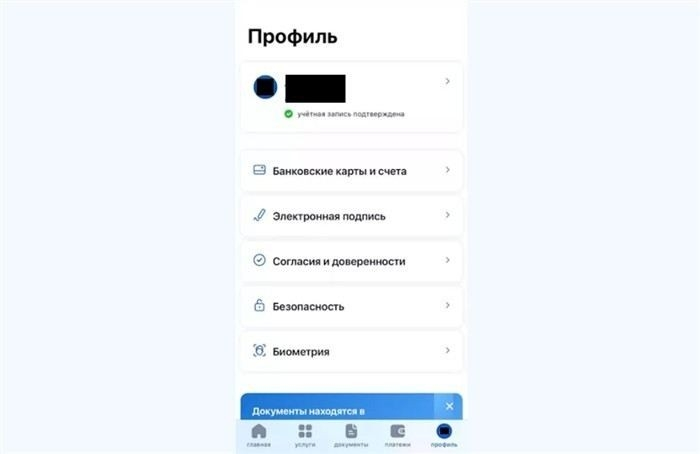
В разделе настроек вашей учетной записи откроется меню, где можно будет управлять личными данными, активировать или отключить уведомления, а также изменить параметры безопасности аккаунта. Это важно сделать перед удалением профиля, так как некоторые данные могут потребовать предварительного удаления или подтверждения, чтобы избежать блокировки аккаунта.
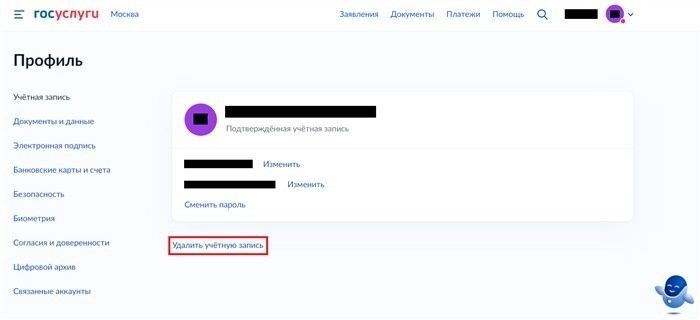
Если вы решите, что хотите продолжить процедуру удаления, в этом разделе будет доступна кнопка для перехода к удалению профиля. Убедитесь, что все важные данные сохранены или экспортированы, так как после удаления учетной записи восстановить ее будет невозможно. Также проверьте, что на аккаунте нет активных заявок или других действий, которые могут препятствовать удалению.
Шаг 2: Как найти опцию удаления профиля
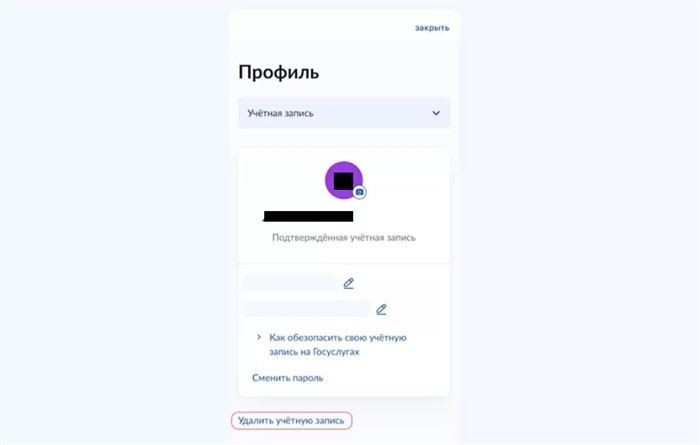
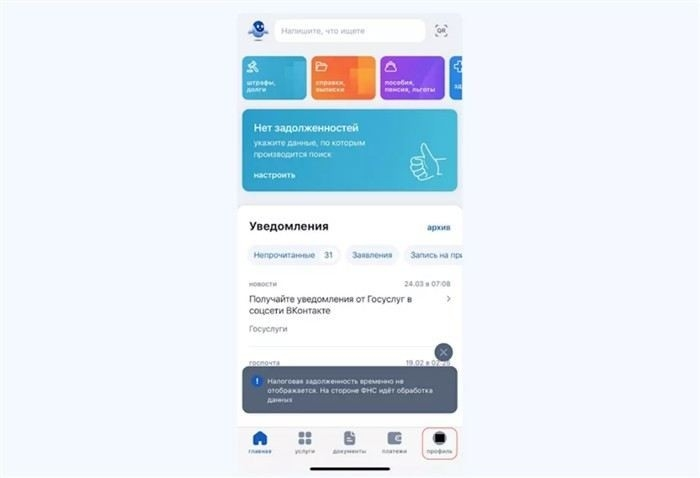
Для того чтобы найти опцию удаления профиля на портале «Госуслуг», вам необходимо перейти в раздел настроек учетной записи. После входа в личный кабинет откроется экран с различными настройками. В данном разделе нужно найти пункт, связанный с удалением учетной записи, что может быть размещено в разделе «Безопасность» или «Настройки аккаунта». Опция удаления профиля доступна только при полном завершении всех текущих активностей на портале, таких как поданные заявления или незавершенные запросы.
Если вы используете мобильное приложение, опция удаления профиля также доступна в меню настроек. Важно понимать, что при попытке удалить профиль в приложении или через браузер, вам могут предложить заполнить дополнительные поля, подтверждающие ваше решение. Убедитесь, что на вашем аккаунте нет активных уведомлений или заявок, которые могут помешать завершению процесса удаления.
После выбора этой опции вам будет предложено подтвердить удаление профиля, после чего учетная запись будет отключена. Важно помнить, что восстановить удаленный профиль будет невозможно, и вам придется заново пройти процесс регистрации, если вы решите снова использовать «Госуслуги». Процедура удаления также включает уведомления о том, что данные вашего профиля будут удалены из системы.
Шаг 3: Подтверждение удаления профиля через код подтверждения
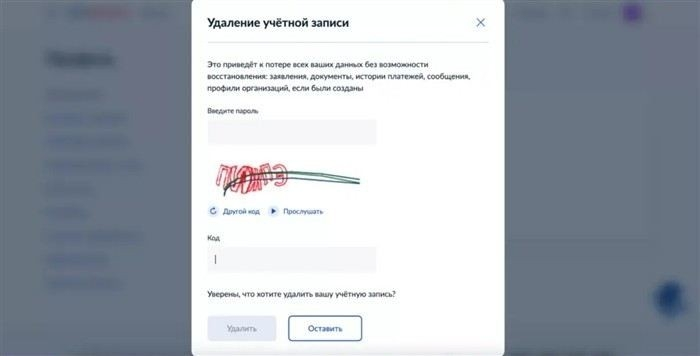
После выбора опции удаления профиля на портале «Госуслуг», вам будет предложено подтвердить ваше решение с помощью кода подтверждения. Этот код отправляется на привязанный номер телефона или электронную почту, которые вы указали при регистрации аккаунта. Для завершения процедуры удаления, введите полученный код в соответствующее поле на экране. Важно, чтобы данные для связи были актуальными, иначе код не поступит.
Процедура подтверждения удаления важна для защиты ваших данных, так как она исключает несанкционированные действия. Убедитесь, что ваше устройство подключено к интернету и имеет доступ к уведомлениям, чтобы не пропустить код подтверждения. Также проверяйте папку «Спам» в электронной почте или настройки уведомлений на телефоне, если код не пришел сразу.
После ввода кода система подтвердит ваш запрос на удаление, и профиль будет окончательно удален. Процесс не подлежит отмене, и восстановить учетную запись будет невозможно. При этом вы всегда сможете заново зарегистрироваться на портале «Госуслуг», если решите вернуться к его использованию в будущем.
Шаг 4: Что делать, если не удается удалить профиль на «Госуслугах»
Если при попытке удалить профиль на портале «Госуслуг» возникли трудности, важно выполнить несколько проверок. Первое, что нужно убедиться, это правильность введенных данных, таких как логин и пароль, а также актуальность контактной информации, на которую могут поступить уведомления. Если у вас нет доступа к мобильному телефону или электронной почте, обновите эти данные, чтобы избежать ошибок при получении кода подтверждения.
Если процесс удаления не завершился, возможно, есть ограничения, связанные с активностью на вашем аккаунте. Например, если в профиле еще имеются записи, которые не были удалены, или если вам нужно завершить другие административные процедуры, это может помешать удалению. В таких случаях стоит проверить разделы профиля на наличие незавершенных действий.
Если вы не можете удалить профиль самостоятельно через приложение или браузер, попробуйте обратиться в поддержку «Госуслуг». Это можно сделать через форму обратной связи на портале или в МФЦ. В случае ошибок или невозможности завершить процедуру, поддержка поможет разобраться с возможными проблемами в аккаунте и предложит дополнительные шаги.
Не забывайте, что при удалении профиля вы теряете доступ ко всем услугам «Госуслуг», и восстановить учетную запись будет невозможно, если вы не зарегистрируетесь заново. Перед тем как продолжить, удостоверьтесь, что все данные, которые вам могут понадобиться, сохранены.
Удаление профиля на «Госуслугах» при наличии активных заявок
Если у вас есть активные заявки или незавершенные процедуры на портале «Госуслуг», удаление профиля может быть затруднено. В этом случае вам нужно сначала завершить все активные действия, такие как поданные заявки или записи, которые могут блокировать процесс удаления. Например, если в вашем профиле есть неотмененные заявки на получение государственных услуг, они должны быть обработаны до того, как вы сможете удалить учетную запись.
Если вы не можете удалить профиль из-за активных заявок, обратитесь в поддержку через портал или МФЦ для разъяснения ситуации. В случае необходимости они могут помочь закрыть или завершить заявки, чтобы вы могли продолжить удаление профиля. Если проблема не решается, возможно, потребуется зарегистрироваться заново после решения всех вопросов с активными процедурами.
Как восстановить учетную запись на «Госуслугах» после удаления
Восстановление учетной записи на портале «Госуслуги» возможно после удаления, если учетные данные были удалены по вашей просьбе. Для этого потребуется пройти процедуру регистрации заново через официальный сайт или мобильное приложение. Сверьте, что для восстановления профиля потребуется предоставить те же данные, которые использовались при первоначальной регистрации, включая паспортные данные.
Если при попытке восстановить профиль возникнут трудности, убедитесь, что ваши данные верны и актуальны. Также стоит проверить наличие активных записей или заявок, которые могут помешать завершению процедуры. В случае проблем с восстановлением вы можете обратиться в службу поддержки через портал или МФЦ для дополнительной помощи.
После того как вы завершите восстановление, убедитесь, что ваш профиль правильно настроен, а все записи в учетной записи актуальны. Восстановление учетной записи позволит вам снова получить доступ к «Госуслугам» и продолжить использовать онлайн-сервисы. Не забудьте проверить раздел уведомлений, чтобы быть в курсе всех изменений и уведомлений от органов власти.
Что делать с привязанными сервисами и банковскими картами после удаления профиля
После удаления профиля на портале «Госуслуги» все привязанные сервисы, включая банковские карты, могут перестать работать. Это связано с тем, что при удалении профиля все учетные данные и настройки, связанные с ним, удаляются из системы. Поэтому, чтобы избежать неудобств в дальнейшем, рекомендуется предварительно отключить привязанные карты и сервисы.
Если вы не успели удалить привязанные данные перед удалением профиля, вам нужно будет снова зарегистрироваться на «Госуслугах». После восстановления профиля вам будет доступна возможность заново привязать банковские карты и сервисы, указав актуальные данные. Если возникнут трудности с восстановлением или удалением данных, рекомендуем обратиться в службу поддержки через приложение или сайт.
Кроме того, при повторной регистрации важно убедиться, что все данные о привязанных сервисах актуальны. Восстановление профиля позволит вам снова использовать все онлайн-услуги, однако для привязки карт и сервисов потребуется пройти дополнительные шаги для безопасности.