Чтобы закрыть свой профиль на портале Госуслуги, потребуется выполнить несколько шагов. Для начала убедитесь, что у вас есть доступ к аккаунту и помните пароль. Войдите в личный кабинет через браузер, используя свои данные для авторизации. На главной странице кабинета найдите раздел настроек профиля, в котором будет доступна опция отключения аккаунта. Прежде чем продолжить, обратите внимание, что после удаления аккаунта доступ к услугам через Госуслуги будет невозможен.
Когда решите закрыть профиль, система предложит подтвердить ваше намерение. После этого все данные, связанные с профилем, включая выписки и записи, будут удалены. Важно помнить, что после отключения аккаунта восстановить доступ будет невозможно. Если вы забыли пароль, воспользуйтесь функцией восстановления через номер телефона или мобильное приложение. Для завершения процесса вам нужно будет подтвердить действие, нажав на кнопку «Закрыть» в соответствующем разделе на экране. Если у вас возникнут вопросы, всегда можно обратиться в службу поддержки, которая поможет вам в решении проблемы.
Доступ к настройкам аккаунта на «Госуслугах» через браузер
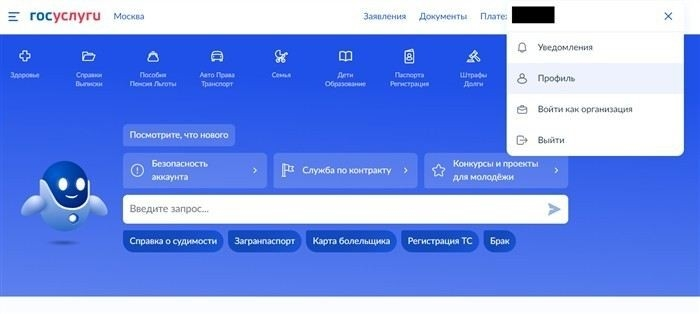
Для того чтобы получить доступ к настройкам своего профиля на портале Госуслуг через браузер, необходимо выполнить несколько простых действий. Сначала откройте сайт «Госуслуг» и войдите в свой аккаунт, используя логин и пароль. Если вы забыли пароль, воспользуйтесь функцией восстановления через указанный при регистрации адрес электронной почты или телефон.
После входа в личный кабинет, на экране появится главная страница с доступом ко всем разделам. Чтобы перейти к настройкам, обратите внимание на верхний правый угол экрана. Здесь будет находиться иконка с вашим именем или аватаром. Нажмите на неё, и в выпадающем меню выберите пункт «Настройки». В этом разделе вы сможете изменить личные данные, настроить уведомления, а также изменить параметры безопасности своего аккаунта.
Если вам нужно отключить уведомления или изменить информацию, касающуюся вашего профиля, для этого достаточно выбрать соответствующий раздел и заполнить необходимые поля. В случае если вам нужно закрыть доступ к аккаунту или изменить способ восстановления данных, это также можно сделать в меню настроек. Помните, что любые изменения вступят в силу только после их сохранения, а не сразу.
Будьте внимательны: в зависимости от выбранных вами настроек, система может потребовать подтверждения через код, отправленный на телефон или почту. Если же в процессе вы столкнётесь с вопросами или трудностями, всегда можно обратиться в службу поддержки портала для разъяснений.
Шаг 1: Вход в личный кабинет для завершения процедуры
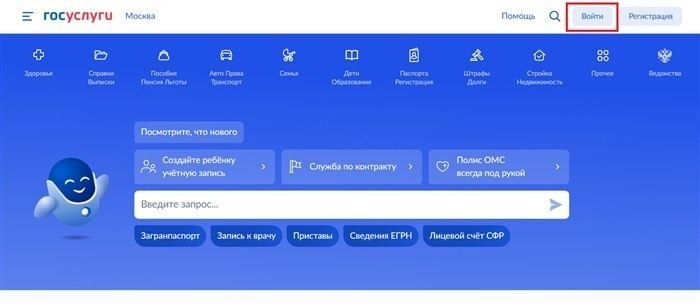
Для начала потребуется пройти авторизацию в личном кабинете. Для этого откройте сайт Госуслуг в браузере или мобильном приложении. На главной странице будет доступна форма для ввода логина и пароля. Введите данные, с которыми вы зарегистрировали профиль, и нажмите на кнопку «Войти». Если вы забыли пароль, воспользуйтесь функцией восстановления через электронную почту или номер телефона, указанные при регистрации.
После успешного входа откроется личный кабинет. Внимательно ознакомьтесь с предложенными уведомлениями, так как процесс закрытия профиля может повлиять на доступ к услугам и информации. Убедитесь, что у вас есть доступ к необходимым данным, в том числе подтверждениям регистрации и истории использования услуг. В разделе настроек найдите опцию, которая позволит завершить процедуру. Прежде чем приступить, обязательно закройте все открытые разделы, которые могут быть связаны с вашими личными данными, чтобы избежать случайных потерь информации.
Шаг 2: Где найти раздел для удаления учетной записи на портале Госуслуг

Для того чтобы завершить процедуру, войдите в личный кабинет через браузер или мобильное приложение. На экране главной страницы откроется несколько разделов, в том числе «Профиль». Прокрутите страницу вниз, и внизу меню вы найдете пункт, который касается управления вашей учетной информацией. Перейдите к нему, чтобы продолжить.
Для удобства можно использовать браузер на компьютере или мобильное приложение. Важно помнить, что только зарегистрированные пользователи могут взаимодействовать с функцией закрытия своей учетной записи. Если вы забыли пароль или столкнулись с проблемами доступа, воспользуйтесь функцией восстановления, которая будет доступна на экране входа.
На экране откроется подробная информация о последствиях удаления профиля. Вам нужно будет заполнить короткую форму, указав причину, по которой вы хотите закрыть аккаунт. Обратите внимание, что если вы решите восстановить учетные данные в будущем, потребуется пройти процедуру регистрации заново.
Также, в случае, если с вами связаны другие документы, такие как свидетельства о рождении детей, выписки из МФЦ, то после закрытия профиля доступ к этим данным будет невозможен. Убедитесь, что у вас есть их копии или сохраненные выписки для дальнейшего использования.
Перед тем как окончательно принять решение, ознакомьтесь с предупреждениями, которые могут быть на экране. Важно понимать, что удаление данных повлияет на доступ ко всем услугам, включая запись в медицинские учреждения, получение госуслуг и другие онлайн-сервисы. Поэтому, если вы уверены в своем решении, продолжайте процедуру до конца.
Подтверждение завершения процедуры и сохранение данных
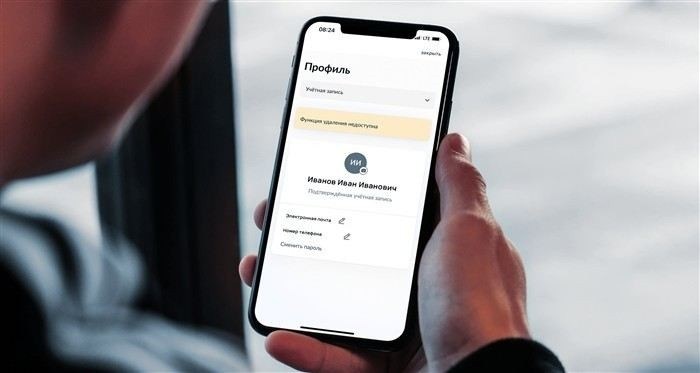
Перед тем как завершить удаление профиля на портале, важно убедиться, что все необходимые данные сохранены. На сайте Госуслуги предусмотрена возможность получения выписок, а также архива всех действий, связанных с вашей активностью. Рекомендуется заранее скачать всю информацию, которая может понадобиться в будущем, например, выписки из органов власти или документы, связанные с обращениями через портал.
Для этого войдите в свой личный кабинет и откройте соответствующие разделы, где можно заполнить форму для запроса на сохранение данных. Рекомендуется обратиться к мобильному приложению Госуслуг, где доступ к таким услугам может быть более удобным. Важно помнить, что после завершения процедуры доступ к аккаунту будет закрыт, и восстановить его будет невозможно. Поэтому тщательно проверьте, что все важные данные были сохранены, прежде чем нажать на кнопку подтверждения.
При необходимости, перед завершением процесса можно обратиться в МФЦ для получения дополнительных консультаций или помощи по вопросам сохранения данных. Важно также помнить, что на момент удаления профиля, все уведомления на электронную почту прекращаются, и вы не сможете получать важные сообщения от государственных органов.
В случае если вы забыли сохранить какие-то данные, вы сможете восстановить их только в течение определенного срока. Обратите внимание на уведомления, которые могут поступать на вашу почту или в приложении, если в процессе удаления возникнут какие-либо проблемы. После окончательного закрытия профиля восстановить его будет невозможно.
Шаг 3: Завершение процесса закрытия профиля на Госуслугах
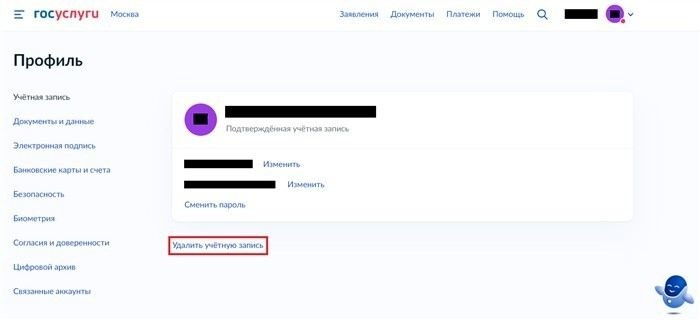
Для того чтобы завершить процедуру отключения, вам нужно будет подтвердить ваше намерение на экране приложения или в личном кабинете портала. Войдите в свой профиль через браузер или мобильное приложение, после чего откроется раздел с инструкциями по окончательному удалению данных.
Обратите внимание, что для успешного завершения процесса важно быть уверенным в своем решении, так как после удаления аккаунта восстановить его будет невозможно. Вы получите уведомление на указанный при регистрации адрес электронной почты, а также на телефон, если привязан мобильный номер.
Если в процессе вам нужно будет заполнить дополнительные формы, сделайте это в разделе, где указаны причины для закрытия профиля. Это поможет избежать проблем в будущем и упростит процесс. Убедитесь, что все данные о вас, включая свидетельство о регистрации и выписки из вашего кабинета, удалены перед тем, как нажмете кнопку подтверждения.
После завершения процедуры, доступ к порталу и его приложениям будет закрыт, и вы не сможете использовать их в дальнейшем. Помните, что все уведомления, письма и напоминания также прекратят поступать на вашу почту.
Что делать, если не удается удалить аккаунт на Госуслугах через браузер
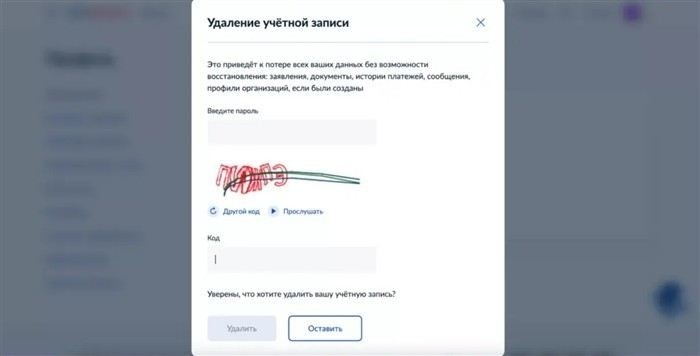
Если процесс закрытия профиля через браузер оказался невозможным, первым делом убедитесь в правильности введенных данных. Проверьте актуальность номера телефона и почтового адреса, указанных в настройках, так как уведомления об удалении могут поступать на них. Часто проблемы связаны с неактивными ссылками для подтверждения на экране устройства. Рекомендуется войти в кабинет через браузер, затем зайти в раздел настроек и найти соответствующую функцию для закрытия. Если процедура не завершается, стоит проверить, есть ли ограничения на доступ из вашего региона или особенностями взаимодействия с МФЦ, что встречается не так редко.
На моей практике нередко случается, что пользователи сталкиваются с блокировкой процедуры удаления из-за недостаточной активности на портале в последние месяцы. В этом случае функция может быть временно недоступна. Чтобы исключить такие трудности, стоит посетить страницу активации через мобильное приложение и убедиться, что профиль не блокируется в связи с техническими сбоями. Также полезно будет проверить, не забыли ли вы пароль или не произошли ли другие изменения в данных профиля. Если все эти меры не приводят к результату, можно обратиться в техническую поддержку, указав все детали проблемы. Решение будет найдено быстрее, если предоставите дополнительные данные, такие как номер свидетельства или дату рождения.